Mostrando entradas con la etiqueta Enrutador. Mostrar todas las entradas

viernes, 9 de marzo de 2012

Uso de Router Cisco 2800 2600, 3600 como dhcp server.

El tema de utilizar un servidor DHCP o no, depende principalmente del tamaño de la red y de la forma de administrar la misma, es decir si la persona que administra la red esta dispuesta a realizar estas configuraciones o no. 

También dependerá de la existencia o carencia de los recursos, tanto de hardware como de software. Para los que estén convencidos que utilizar un entorno de asignación de direcciones IP por medio  de DHCP, utilizando un enrutador cisco 2811 como dhcp server, les recomiendo este pequeño documento.

DHCP es un protocolo que permite a dispositivos individuales en una red obtener su propia información de configuración de red, tal como la dirección IP; máscara de sub-red, puerta de enlace, servidores dns, etc. El propósito principal es hacer más fáciles de administrar las redes grandes. Sin la ayuda de un servidor DHCP, tendrían que configurarse de forma manual cada dirección IP de cada equipo en la red. Un servidor DHCP supervisa y distribuye las direcciones IP de una Red de Área Local asignando una dirección IP a cada equipo que se una a la Red de Área Local. 

lunes, 25 de julio de 2011

Configuración de Túneles 6over4 (Mecanismos de transición de IPv4 a IPv6)

Uno de los mecanismos mas comunes para realizar pruebas de Interconexión de redes IPv6, son los tuneles 6over4, los cuales son utilizados para encapsular paquetes IPv6 , en una red IPv4 nativa, creando una red punto a punto entre dos máquinas que estén comunicándose por este protocolo.

Normalmente en un nodo Ipv6/IPv4 o dual stack para poder comunicarse con otro equipo por medio de una red IPv4, necesita de una interface de tunnel, en la cual sera configurada la direcciones IPv6, como se muestra en la gráfica.

lunes, 11 de julio de 2011

Configuración de Túneles GRE con enrutadores Cisco


GRE (Generic Router Encapsulation), es un protocolo, que puede encapsular una amplia variedad de tipos de protocolos diferentes dentro de túneles IP, creando una red punto a punto entre dos máquinas que estén comunicándose por este protocolo. Su uso principal es crear túneles VPN, GRE, esta definido por los RFC 1701, 1702 y 2784.

Es importante conocer la necesidad a la hora de realizar la configuración de tunneles GRE, pues, podrían ser difíciles de manejar si la cantidad de los mismos crece demasiado. Estos tunneles resultan ser útiles cuando se necesita trabajar con un protocolo que no es enrutables como NetBIOS o con protocolos enrutables diferentes de IP a través de una red IP, actualmente el uso de GRE, se ha vuelto uno de los principales mecanismos de transición para la implementación de redes IPv6. Es decir es posible conectar dos islas IPv6 a través de tunnel Ipv4.

lunes, 6 de junio de 2011

Enrutamiento entre Vlan con Switches Cisco de capa 3


Una vez que se tiene los conocimientos para configurar la red, mediante el uso de Vlan, resulta necesario que los usuarios de las diferentes subredes lógicas se comuniquen entre si. Para esto es necesario utilizar el enrutamiento entre vlan.

Existen muchas formas de realizar el enrutamiento entre vlan, tales como:

En esta ocasión describiré un poco sobre como configurar el Enrutamiento entre Vlan con switches L3, utilizando para esto un switch Catalyst 3750G-24PS, uno de los tantos switches de Cisco que admite el enrutamiento de Capa 3.
Enrutamiento entre Vlan con switches L3
El ícono que representa el switch de Capa 3 se visualiza, es distinto a los iconos para representar un switch L2. Para poder entender la manera en que el switch L3 hace el proceso de enrutamiento es necesario, conocer un poco sobre las interfaces virtuales de los switches o SVI, por su sigla en inglés, que es la que realmente permite realizar el enrutamiento entre las vlan

martes, 31 de mayo de 2011

Servidor dhcp Linux, para múltiples Vlans


El Protocolo de configuración dinámica de servidores) es un protocolo que permite a dispositivos individuales en una red obtener su propia información de configuración de red, tal como la dirección IP; máscara de sub-red, puerta de enlace, servidores dns, etc. El propósito principal es hacer más fáciles de administrar las redes grandes.
Sin la ayuda de un servidor DHCP, tendrían que configurarse de forma manual cada dirección IP de cada equipo en la red. Un servidor DHCP supervisa y distribuye las direcciones IP de una Red de Área Local asignando una dirección IP a cada equipo que se una a la Red de Área Local.

Existen tres métodos de asignación en el protocolo DHCP: Asignación manual, Asignación automática y Asignación dinámica. En el ejemplo siguiente, se analizan dos de los casos.
Este documento explica de manera sencilla la forma de configurar un Servidor Linux, para que asigne direcciones por medio del dhcp a múltiples vlans.
 

lunes, 23 de mayo de 2011

Enrutamiento entre Vlan por medio de un Servidor Linux


Para comenzar a trabajar con vlan, es necesario conocer bien como funcionan, es decir conocer las definiciones básicas y la forma de funcionar de un entorno que trabaje con vlans.

El funcionamiento de las vlan se vuelve mas interesante cuando es combinado con lineas troncales, que permiten la multeplexación de múltiples vlan por medio de un solo enlace.
 
Cada frame que viene por el enlace troncal, viene etiquetado con una identificación de vlan (vlan identifier) de tal manera que así es posible que los equipos puedan posteriormente entregar la información solamente a las vlans donde pertenecen.

viernes, 13 de mayo de 2011

Topología del Laboratorio de Diseño de Redes LAN

Topología de Red a analizar, conformada por 5 subredes de usuarios y una red de servidores. Esta es una red segmentada por medio de enrutadores Linux, para su simulación se realizara por medio del uso de switches de capa 3.


Topología de la simulación realizada en Cisco Packet Tracer 5.31

martes, 10 de mayo de 2011

Asignación de pool de direcciones IP externas dinámica usando NAT


En algunos casos, cuando se posee mas de una dirección IP Publica es posible desearse utilizar una asignación dinámica de las mismas para que los equipos de la red local puedan conectarse al Internet. Esto se logra mediante la configuración de un pool de direcciones IP en el enrutador que realiza el NAT.

Los comandos necesarios para realizar esta configuración se describen a continuación:

Configuración General del NAT y del pool de direcciones publicas
-------------------------------------------- 
Router#configure terminal
Router(config)#access-list 15 permit 192.168.2.0 0.0.0.255
Router(config)#ip nat pool NATPOOL 172.16.1.100 172.16.1.150 netmask 255.255.255.0
Router(config)#ip nat inside source list 15 pool NATPOOL 
Configuración de la Interface F0/0 (Internet)
--------------------------------------------
Router(config)#interface FastEthernet 0/0
Router(config-if)#ip address 172.16.1.254 255.255.255.0
Router(config-if)#ip nat outside
Router(config-if)#exit 

lunes, 9 de mayo de 2011

Configuración Básica de NAT en enrutadores Cisco


En la configuración básica de NAT, todos los equipos de la red interna, compartirán la misma dirección IP de la interface publica. Los enrutadores cisco permiten realizar la configuracion de NAT de una manera bien sencilla.


Configuración General de NAT (Lista de Control)
--------------------------------------------
Router#configure terminal
Router(config)#access-list 90 permit 192.168.1.0 0.0.0.255
Router(config)#access-list 90 permit 192.168.2.0 0.0.0.255
Router(config)#ip nat inside source list 90 interface Ethernet0/0 overload 

lunes, 25 de abril de 2011

Guia Para realizar actualizacion de IOS Cisco


Antes de iniciar a describir los pasos para realizar una actualización de un sistema IOS para un equipo cisco, le recomiendo que realice esta actividad solamente si es necesario.

  1. Descargue una versión de IOS que necesita o que cumpla con los requerimientos de su sistema.
  1. Instale un servidor FTP o TFTP ( recomiendo trabajar con el tftp server de solard wind) aunque otro puede servir.
  1. Verifique que el enrutador tiene habilitada la opción ftp-server enable.
  1. Realice los siguientes pasos.

jueves, 21 de abril de 2011

Enrutamiento entre VLAN

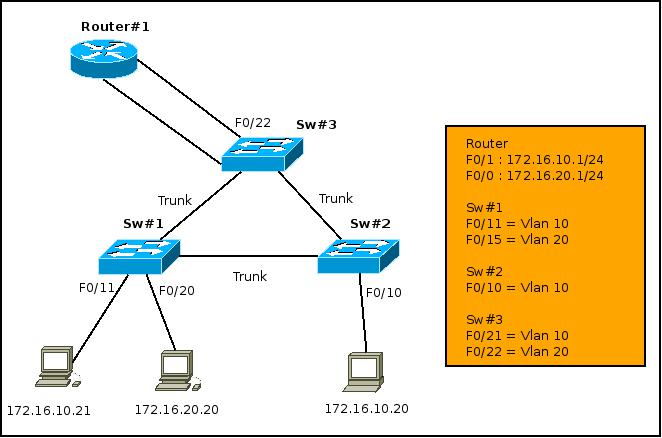
El enrutamiento entre vlans o inter vlan routing, resulta necesario una vez que se posee una infraestructura de red con vlan implementadas, debido a que los usuarios necesitaran intercambiar información de una red a otra.

Es importante recordar que cada VLAN es un dominio de broadcast único. Por lo tanto, de manera predeterminada, las computadoras en VLAN separadas no pueden comunicarse.
Enrutamiento entre vlans

Existe una manera para permitir que estas estaciones finales puedan comunicarse; esta manera se llama enrutamiento entre vlan (Inter vlan routing).


viernes, 8 de abril de 2011

Planificar la hora de reiniciar un enrutador Cisco

Por lo general, se reinicia un equipo, para que este ejecute esta función inmediatamente, sin embargo, algunas veces es necesario que este sea reiniciado a determinada hora, mucho después de escrito el comando. Por ejemplo, si se necesita reiniciar un equipo, pero no esta permitido realizar el proceso durante el periodo de producción o durante periodos de alto trafico, resultaría interesante utilizar estas opciones que vienen incluidas en el IOS del enrutador.
En algunas ocasiones se realiza esto cuando se pretende proporcionar una vía de escapa a cualquier falla de configuración, es posible reiniciar el enrutador para eliminarla. Acá encontraras como eliminar o echar atrás un comando de reload ya programado.

jueves, 7 de abril de 2011

Configurar servidor DNS en los enrutadores Cisco

En entornos de redes de tamaño grande es recomendable configurar los enrutadores para usar DNS para resolver los nombres de equipos. Los enrutadores Cisco traen por defecto activada la resolución de nombre por medio del DNS, sin embargo no poseen configurada la direccion del servidor DNS, por lo que utilizara la dirección de broadcast (255.255.255.255) hasta que se configure la dirección del servidor DNS.
Router1#configure terminal 
Enter configuration commands, one per line.  End with CNTL/Z.   
Router1(config)#ip domain-name test.com
Router1(config)#ip name-server 172.16.1.10 
Router1(config)#ip name-server 10.1.20.51 
Router1(config)#end
Router1# 
Posteriormente a estos comandos es posible acceder desde el enrutador a cualquier equipo por medio de su nombre, siempre y cuando los servidores DNS, hagan bien su trabajo.


miércoles, 6 de abril de 2011

Servidor http en enrutadores Cisco


Cisco incluye un servidor HTTP en cada enrutador o switch, en el IOS. Algunos administradores utilizan, esta característica en el enrutador, para administrarlo remotamente desde cualquier navegador web en lugar de utilizar Telnet para acceder al equipo.
Router1#configure terminal 
Enter configuration commands, one per line.  End with CNTL/Z.
Router1(config)#access-list 75 permit 172.16.1.10
Router1(config)#access-list 75 deny any
Router1(config)#ip http server
Router1(config)#ip http access-class 75
Router1(config)#end
Router1# 
Después de configurar el servidor http en el enrutador es posible acceder al mismo desde cualquier navegador web. En el ejemplo anterior, es posible identificar que se esta permitiendo el acceso al enrutador únicamente desde el equipo con dirección ip 172.16.2.10, debido a la configuración de la lista de control de acceso. 

martes, 5 de abril de 2011

Uso del Protocolo CDP de Cisco


Uso del Protocolo CDP de Cisco

CDP es un protocolo propietario de cisco que permite a los dispositivos identificar dispositivos conectados e intercambiar información importante. Por defecto CDP esta habilitado por defecto en los equipos cisco.. El procedimiento para activar el protocolo CDP es simple, es posible activar el protocolo de manera general o por interfaces individuales.
Router1#configure terminal 
Router1(config)#cdp run
Router1(config-if)#exit
Router1(config)#interface FastEthernet0/0
Router1(config-if)#no cdp enable
Router1(config-if)#exit
Router1(config)#interface FastEthernet1/0
Router1(config-if)#cdp enable
Router1(config-if)#end
Router1# 
El comando show cdp neighbors, brinda información de resumen sobre los equipos adyacentes que usan CDP, como por ejemplo: nombre de los equipos remotos, incluyendo el modelo, al igual que la interfaz local en la que esta conectado el equipo remoto y la interfaz del equipo remoto que esta conectada al equipo local.

lunes, 4 de abril de 2011

Uso o creación de alias en equipos Cisco


Algunas veces me he encontrado con algunos comandos que utilizo mucho pero que son largos de escribir aun usando el tabulador, en esos casos es posible configurar un alias para reducir el comando. Sin embargo es necesario saber que esto debe de ser configurado en cada equipo de la red. A continuación los comandos necesarios para realizar la configuración.

Router1#configure terminal 
Enter configuration commands, one per line.  End with CNTL/Z.
Router1(config)#alias exec smc show mac-address-table
Router1(config)#alias exec sv show vlan
Router1(config)#end
Router1# 
Hacer uso de alias es muy común en usuarios de Unix, para reducir el tiempo al escribir comandos largos o difíciles de recordar. Es posible crear alias para comandos que contienen mucha información al igual que para comandos muy utilizados.

viernes, 1 de abril de 2011

Extraer inventario de hardware de enrutadores Cisco


Que hacer cuando se le solicita una lista actualizada de equipos de red, y no se cuenta con un sistema de inventario, o la lista de equipos no esta actualizada. Este segmento trata de abonar un poco a la solución de este tipo de problemas. Encontré un script que puede ser modificado a la conveniencia, en base a los datos solicitados.
#!/bin/sh
#
#    inventory.sh – este escript extrae informacion de 
#    enrutadores, switches (Name, Type, IOS version)       
#
#
# Set behaviour
public="public"
workingdir="/home/juan/cisco"
#
LOG=$workingdir/resultado.csv
infile=$workingdir/entrada.txt
snmp="/usr/local/bin/snmpget -v1 -c $public"
#
while read device
do
  $snmp $device sysName.0 > /dev/null
  if [ "$?" = "0" ] ; then
    rtr=`$snmp $device .1.3.6.1.4.1.9.2.1.3.0 | cut -f2 -d\" `
    type2=`$snmp $device .1.3.6.1.4.1.9.9.25.1.1.1.2.3 | cut -f2 -d$ `
    ios=`$snmp $device .1.3.6.1.4.1.9.9.25.1.1.1.2.5 | cut -f2 -d$ `
    prot=`$snmp $device .1.3.6.1.4.1.9.9.25.1.1.1.2.4 | cut -f2 -d$ `
    echo "$device, $rtr, $type2, $ios, $prot" >> $LOG                 
  fi
done < $infile 
El escript para extraer inventario de hardware, extrae la información del equipo directamente mediante el uso de snmp. Esto asegura que la información obtenida se encuentre actualizada, sin embargo como puede observarse es necesario que todos los equipos escaneados tengan configurado snmp, con la misma string community.
De igual manera también es necesario tener instalado net-snmp en el equipo que se ejecuta el script, es posible que tenga que modificar la ruta donde se encuentra el ejecutable de snmpget en mi caso, solamente escribí el comando sin especificar la ruta, al igual que también sera necesario modificar el archivo de trabajo y la comunidad que se utiliza en snmp, en el ejemplo funciona con public, lo cual no es recomendable
Para que este escript funcione también es necesario crear un archivo de entrada que contendrá los nombres o direcciones ip de todos los dispositivos a escanear, el script espera encontrar este archivo en el mismo directorio de trabajo.

jueves, 31 de marzo de 2011

Usar un Enrutador Cisco como servidor tftp


En algunos casos es posible utilizar un enrutador para que realice las funciones de un servidor tftp, sin embargo es necesario tomar en cuenta que funciones realiza el equipo y solamente utilizar este tipo de herramientas o facilidades cuando sea estrictamente necesario.
Un caso donde se puede usar esta función es cuando se necesita realizar la actualización de varios enrutadores por medio de un enlace lento como wan o Internet, en una sucursal o sitio remoto

Figura 1. Uso de un enrutador como tftp server
En situaciones como esta es posible realizar la actualización de uno de los equipos remotos y luego configurarlo como servidor tftp, para actualizar el resto, de esta manera se estará optimizando el uso de los enlaces lentos de la red. Los comandos necesarios son los siguientes:
Router1#configure terminal                          
Enter configuration commands, one per line.  End with CNTL/Z.
Router1(config)#tftp-server flash:c2600-ik9o3s-mz.122-12a.bin
Router1(config)#end
Router1# 
Es importante conocer que este enrutador no es un servidor tftp 100% funcional, es decir solamente funciona para descargas de archivos, no es posible utilizarlo para subir archivos. Sin embargo es posible utilizar este servidor tftp para cargar archivos distintos al IOS, así como para descargar archivos que no sean de cisco. A demás es importante estar consciente que activar un nuevo servicio como tftp implica problemas de seguridad que podría ser aprovechados por algún atacante.
Algunos autores recomiendan no hacer uso de tftp en los enrutadores, principalmente en equipos que se encuentre conectados a redes publicas, sin embargo es posible utilizar una lista de control de acceso para evitar problemas que comprometan la seguridad de la red.
Lista de control de acceso utilizado para la figura anterior.
Router1#configure terminal 
Enter configuration commands, one per line.  End with CNTL/Z.
Router1(config)#access-list 50 permit 172.25.1.0 0.0.0.255
Router1(config)#access-list 50 deny any
Router1(config)#tftp-server flash:c2600-ik9o3s-mz.122-12a.bin  50
Router1(config)#end
 Router1# 
Esta sencilla lista de control de acceso permite a todos los dispositivos que se encuentren e la red 172.25.1.0/24 acceder al servidor tftp. Como pueden ver es necesario indicar el numero de la lista de control de acceso al final del comando tftp-server. En caso de querer compartir mas de un archivo desde el servidor es necesario agregar mas lineas con el comando tftp-server
Como recomendación especial, se sugiere activar este servicio durante sea necesario, es decir que al finalizar con el proceso de actualización se recomienda inhabilitar el servicio.

miércoles, 30 de marzo de 2011

Borrar la configuración de arranque del enrutador Cisco


Para algunas personas sonaría ridículo realizar este proceso sin embargo existen algunas circunstancias en las que tendrá que realizar este proceso y regresar el enrutador a su configuración de fabrica. Para todos aquellos que se encuentren en esta situación, les preparo este segmento.
Para realizar este proceso es necesario borrar el archivo de startup y luego reiniciar el enrutador.
Router1#erase nvram:
Erasing the nvram filesystem will remove all files! Continue? [confirm] 
[OK]
Erase of nvram: complete
Router1#reload
   
System configuration has been modified. Save? [yes/no]: no
Proceed with reload? [confirm]  
Se puede obtener el mismo resultado al ejecutar el siguiente comando: erase startup-config
Router1#erase startup-config 
Erasing the nvram filesystem will remove all files! Continue? [confirm] 
[OK]
Erase of nvram: complete
Router1#reload
Proceed with reload? [confirm]  
Al utilizar un enrutador para una nueva función, es recomendable borrar la configuración antigua y de esta manera es seguro que el enrutador tendrá una configuración mas limpia. Es necesario que se este totalmente seguro de lo que se esta realizando, antes de introducir el reload.
Una vez que el enrutador es reiniciado, entrara en el modo de dialogo de configuración, mucho de los usuarios experimentados evitan este método de configuración.
En el caso de que accidentalmente borres el archivo de startup-config, es posible restaurarlo mientras el enrutador no sea reiniciado.
Router1#show startup-config
startup-config is not present
Router1#copy running-config startup-config
Building configuration...
[OK]
Router1#show startup-config 
version 12.2
service timestamps debug datetime msec
service timestamps log datetime localtime
service password-encryption
!
hostname Router1
 
Si el archivo de startup-config es borrado y el enrutador por error aun es reiniciado, no es problema, porque de seguro ya cuentas con una copia realizada en un servidor tftp.

martes, 29 de marzo de 2011

Almacenar archivos de configuración de mayor tamaño que lo disponible en NVRAM en enrutador Cisco

En algunas ocasiones es posible que el archivo de configuración (running-config) crezca de tal manera que sea mas grande que el espacio disponible en nvram.
Es posible realizar la compresión del archivo de configuración del enrutador antes de grabarla a la nvram, y poder luego descomprimirla cuando esto sea requerido.
Router1#configure terminal 
Enter configuration commands, one per line.  End with CNTL/Z.
Router1(config)#service compress-config 
Router1(config)#end
Router1# 
En la mayoría de los casos Cisco equipa los enrutadores con suficiente NVRAM, para almacenar archivos de tamaño promedio, sin embargo en algunos casos algunos equipos es posible que los archivos de configuración crecen tanto que no es posible almacenarlos de manera directa.
Esto podria ser un problema grave, devido a que en el momento en que el enrutador no sea capaz de guardar la configuración en la nvram, significa que el enrutador no puede mantener una copia de su configuración cuando este sea reiniciado. No es posible saber con exactitud cual parte de la configuración se perdería si este se reinicia.
Una solución alternativa, antes de salir a la venta a comprar mas memoria nvram, seria activar la opción de compresión en el enrutador con el comando service compress-config desde una terminal. Una vez realizado esto es necesario realizar la copia del archivo de configuración a la nvram.
Router1#copy running-config startup-config
Destination filename [startup-config]? 
Building configuration...
Compressed configuration from 9664 bytes to 4903 bytes[OK]
Router1# 
En este ejemplo es posible ver que la compresión ha reducido el archivo de configuración a un poco menos de la mitad del tamaño original. En este caso fue posible guardar el archivo, sin embargo existirán casos en los que la compresión aun no sera suficiente para realizar la copia del archivo, en este caso sera necesario verificar con cuanta memoria nvram esta equipado su enrutador, con el comando show version y analizar la opción de comprar mas memoria.
Router#sh version 
Cisco IOS Software, 2800 Software (C2800NM-ADVIPSERVICESK9-M), Version 12.4(15)T1, RELEASE SOFTWARE (fc2)
Technical Support: http://www.cisco.com/techsupport
Copyright (c) 1986-2007 by Cisco Systems, Inc.
Compiled Wed 18-Jul-07 06:21 by pt_rel_team

ROM: System Bootstrap, Version 12.1(3r)T2, RELEASE SOFTWARE (fc1)
Copyright (c) 2000 by cisco Systems, Inc.

System returned to ROM by power-on
System image file is "c2800nm-advipservicesk9-mz.124-15.T1.bin"

cisco 2811 (MPC860) processor (revision 0x200) with 60416K/5120K bytes of memory
Processor board ID JAD05190MTZ (4292891495)
M860 processor: part number 0, mask 49
2 FastEthernet/IEEE 802.3 interface(s)
239K bytes of NVRAM.
62720K bytes of processor board System flash (Read/Write)
Configuration register is 0x2102
Este enrutador esta equipado con una capacidad de 239Kbytes de NVRAM, es posible identificar la cantidad de nvram disponible por medio del comando show startup-config, como se muestra a configuración.
Router1#sh startup-config 
Using 463 bytes
!
version 12.4
no service timestamps log datetime msec
no service timestamps debug datetime msec
no service password-encryption